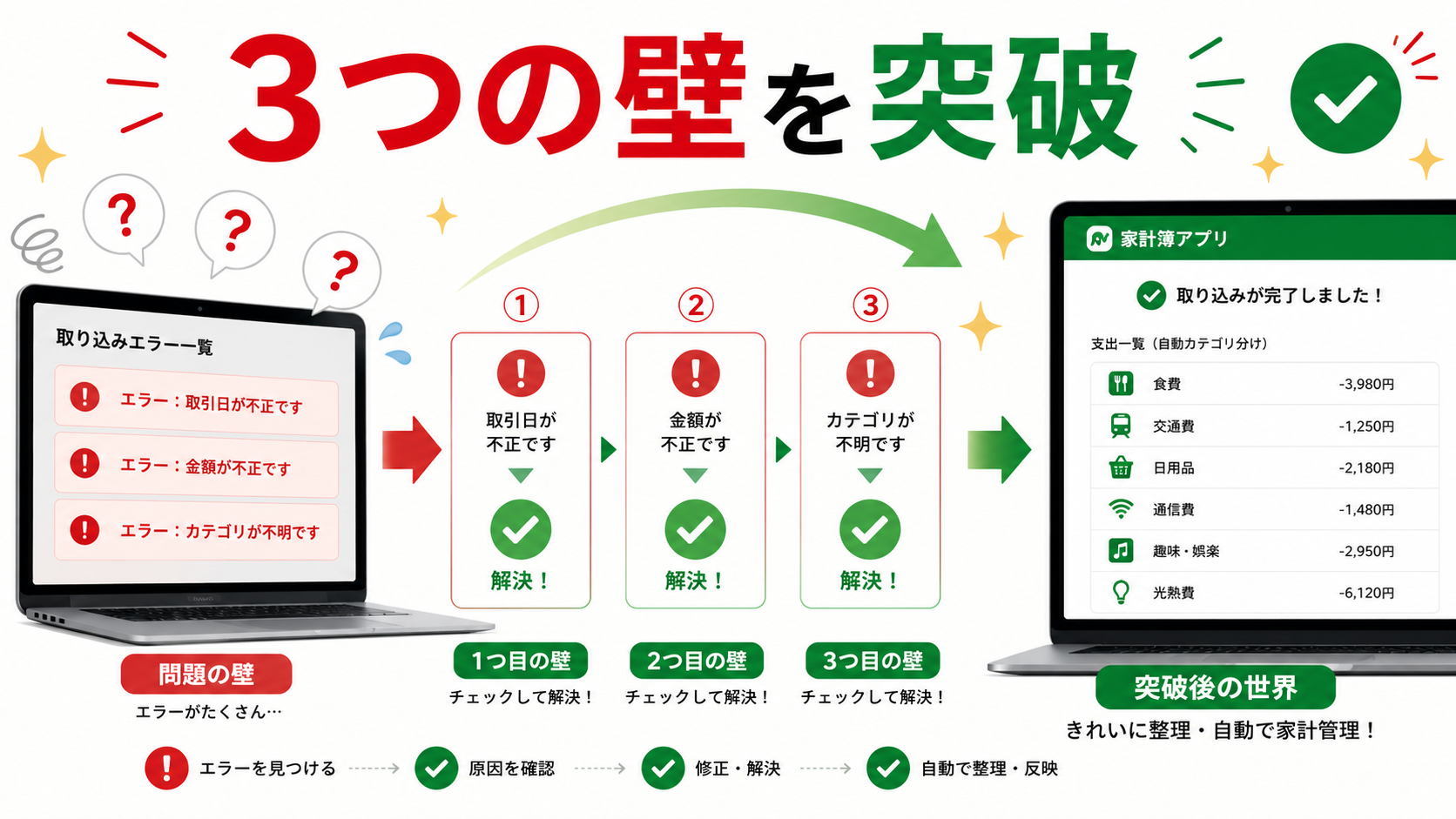
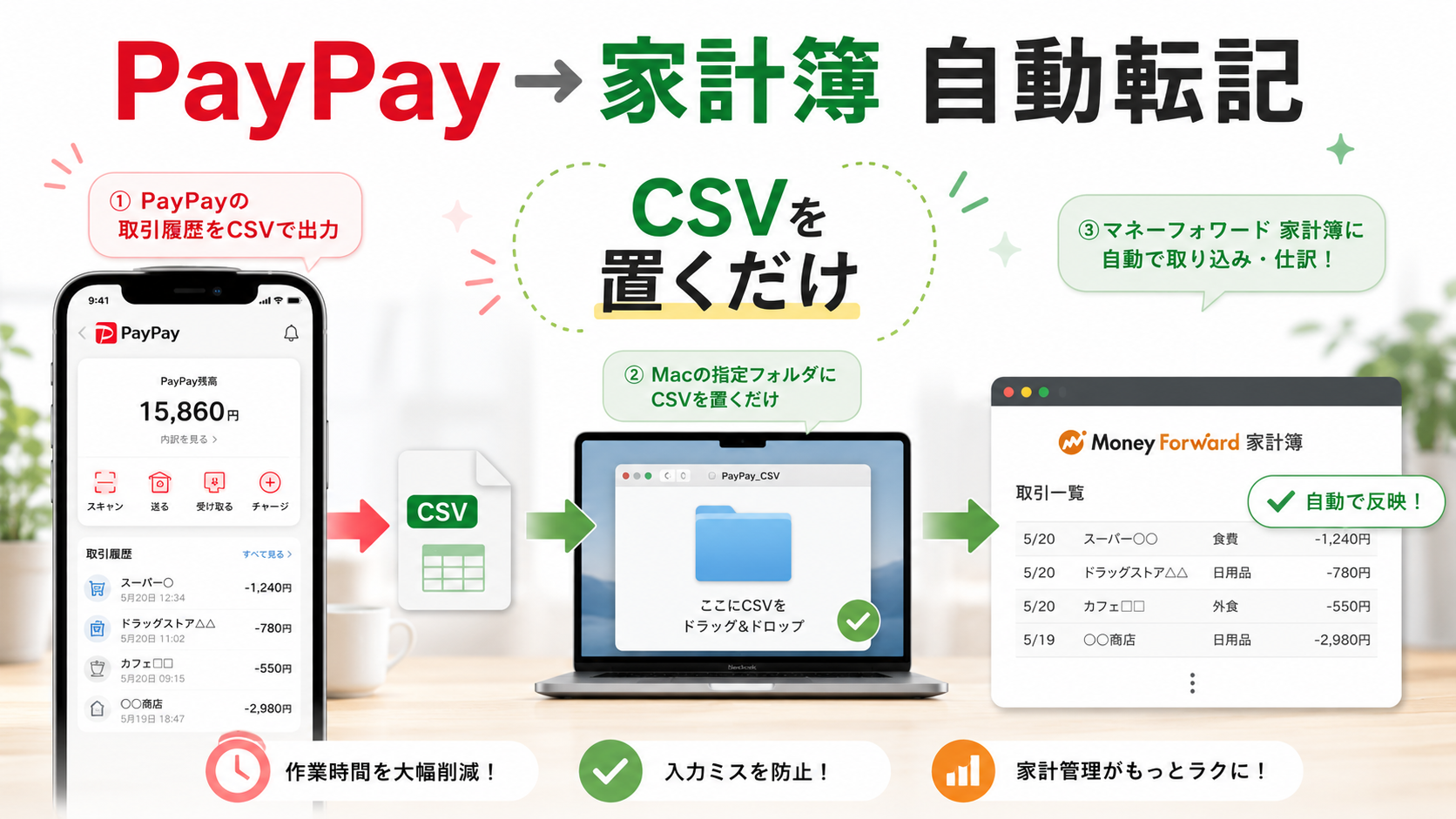
前編では、PayPayの支払いをマネーフォワードMEに「CSVを置くだけ」で自動転記する仕組みをお伝えしました。
この後編では、実際に動かして遭遇したトラブルとの格闘、そして店名から家計簿のカテゴリを自動で振り分ける機能をお届けします。ここからが本当の「実用化」への道のりでした。
トラブル①:CSVを置いても「何も起きない」
仕組みが完成し、いざiPhoneから「PayPay連携」フォルダにCSVを置いてみたところ——何も起きません。
📝 このとき投げたプロンプト
「paypay連携 フォルダに入れましたが何も起きません」
原因はmacOSのプライバシー保護機能(TCC)でした。自動実行プログラムがiCloud Driveのフォルダにアクセスしようとしても、OSが無言でブロックしていたのです。エラーすら出ず、ただ「何も起きない」——これが一番厄介なタイプの問題です。
Claude Codeは監視プログラムを専用のアプリ(PayPayWatcher.app)でラップして、macOSの許可ダイアログを正しく出せるように作り直してくれました。これでようやく、私が置いたCSV(OBENTO168のお弁当代650円)が検出・取り込みされました。
トラブル②:マネーフォワード側で3連続エラー
取り込みはできたものの、今度はマネーフォワードへの登録でつまずきました。Claude Codeいわく「3つの問題が連鎖していた」とのこと。
- ① 自動操作用ブラウザを、MFが「Forbidden」でブロック → 通常のChromeを名乗るよう偽装して回避
- ② 「手入力」ボタンと見た目が同じ「集計期間を変更」ボタンを誤クリック → テキストで正しく絞り込み
- ③ 同じ識別子の要素がページ内に78個も重複 → 入力欄に範囲を限定して解決
正直、こういうWebサイトの細かい構造の話は私にはチンプンカンプンです。でもClaude Codeが一つずつ原因を特定して直してくれるので、私は「まだダメ?」「お、いけた!」と見守るだけ。最終的に、iPhoneから置いた650円の支払いが、無事マネーフォワードの家計簿に記帳されました。
トラブル③:登録できたけど「薄暗い」
家計簿に登録はされたものの、その行だけ薄暗く表示されていました。「保存されてないのかな?」と不安になって聞いてみると——
📝 このとき投げたプロンプト
「入出金に記入されましたが、保存されていないせいで薄暗くなっています。」
これは「未保存」ではなく、マネーフォワードの「計算対象外」フラグが付いた状態でした(データ自体は保存済み)。チェックを入れ直して集計対象に戻し、さらに「通常のフローでは起きない一時的なもの」であることを、1円のテスト取引でわざわざ検証してくれました。
「たぶん大丈夫」で終わらせず、実際にテストして証明してくれるのは安心感がありました。
仕上げ:店名から家計簿カテゴリを自動推定
基本機能が動いたので、最後に欲を出してこう頼みました。
📝 投げたプロンプト
「分類を内容から推定して自動記入してください。」
すると、店名から家計簿のカテゴリ(食費・日用品など)を自動で振り分ける機能を追加してくれました。すごいのは、適当なカテゴリを当てるのではなく、私のマネーフォワードに実在するカテゴリ一覧を毎回読み取って、それに合わせて分類すること。
私はマネーフォワードに独自のカスタム項目(食費の中に「コンビニ」「自販機」など)を作っているのですが、そこにもピタリと割り当ててくれます。
- セブン-イレブン → 食費/コンビニ
- Coke ON(自販機)→ 食費/自販機
- モバイルSuica → 日用品/交通費
- 紀伊國屋書店 → 日用品/書籍
- スシロー → 食費/外食
カテゴリ分けこそ家計簿で一番面倒な作業なので、これが自動になったのは本当に大きいです。
Claudeへの指示出しのポイント
今回の体験から得られた指示出しのコツを3つまとめます。
① まず「やりたいこと」だけ伝えて調べてもらう
「自動転記したい」とだけ伝えれば、Claude Codeが「そもそも何が可能か」から調査してくれます。完全自動が無理という現実も含めて、最適な落としどころを一緒に探せます。最初から方法を決めつけないのがコツです。
② 「何も起きない」もそのまま伝える
「フォルダに入れたけど何も起きません」のような曖昧な状況報告でも大丈夫。症状を伝えるだけで原因を特定してくれます。エラーメッセージが出ないトラブルこそ、抱え込まずそのまま相談しましょう。
③ 「自分の環境」を反映させる
カテゴリ自動推定が便利だったのは、私自身のカスタム設定に合わせてくれたから。「自分はこう使っている」という情報を渡すと、汎用ツールではなく「自分専用ツール」に仕上がります。
まとめ:手作業は「CSVを置くだけ」に
完成したツールのおかげで、PayPayの支払いを家計簿に反映する作業は「iPhoneでCSVを置くだけ」になりました。あとはMacが自動で転記し、カテゴリまで振り分けてくれます。
途中はmacOSのプライバシー保護やマネーフォワードの画面構造など、専門的なトラブルの連続でした。でも、原因がわからない状態でそのまま相談すれば、Claude Codeが一つずつ解決してくれる。非エンジニアでも「使えるツール」までたどり着けるのが、改めてすごいと思いました。
家計簿の手入力に疲れている方は、まず「自動転記できる?」とClaude Codeに聞いてみてください。完全自動は無理でも、面倒の9割は減らせるはずです。
次の記事でも、お金と暮らしの「めんどくさい」をClaude Codeで仕組み化した体験をお届けします。お楽しみに。
📝 作ったものを記録に残すなら、ブログが一番でした
作って終わりにせず記事にしていくうちに、失敗の記録そのものが資産になっていきました。このブログはConoHa WING(コノハウィング)というレンタルサーバーで動かしています。 WordPressの立ち上げが管理画面から一通り終わるので、私のようにサーバーの知識がゼロでも詰まらずに始められました。
今ならスタート応援キャンペーンで月額678円〜になっています。 「作ったものが手元に溜まってきたな」と思ったタイミングでどうぞ。

コメント