
前編・中編では、SuicaとマネーフォワードをClaude Codeで自動連携するツールの仕組みと、ログイン・フォーム入力の2つの壁をお伝えしました。
この後編では、想定外の3つ目の壁・完成した瞬間・やってみてわかったことをお伝えします。
第3の壁:OTP認証という想定外の壁
ログインとフォーム入力を乗り越えたと思ったら、最後にもう一つ壁がありました。
マネーフォワードへのログインを自動化しようとしたとき、初回だけメール認証コード(OTP)の入力が求められることがわかりました。
これは自動化できません(セキュリティ上当然ですが)。最初は「詰んだ」と思いました。そこでClaude Codeが提案したのが、「初回だけ人間が入力して、以降はセッションを保存して再利用する」という方法でした。
ツールを起動すると、初回だけこんな表示が出ます。
📧 メール認証コードの入力が必要です(初回のみ)
- ① 届いたメールを確認してください
- ② ブラウザに表示されている入力欄にコードを入力してください
- ③ 送信ボタンを押してください
完了後、自動的に次の処理へ進みます(最大5分待機)
初回だけ自分で入力すれば、2回目以降は完全自動。「自動化できない部分は人間が担当する」という割り切りが、ツールを完成させる上で重要な考え方でした。
完成したツールの実力
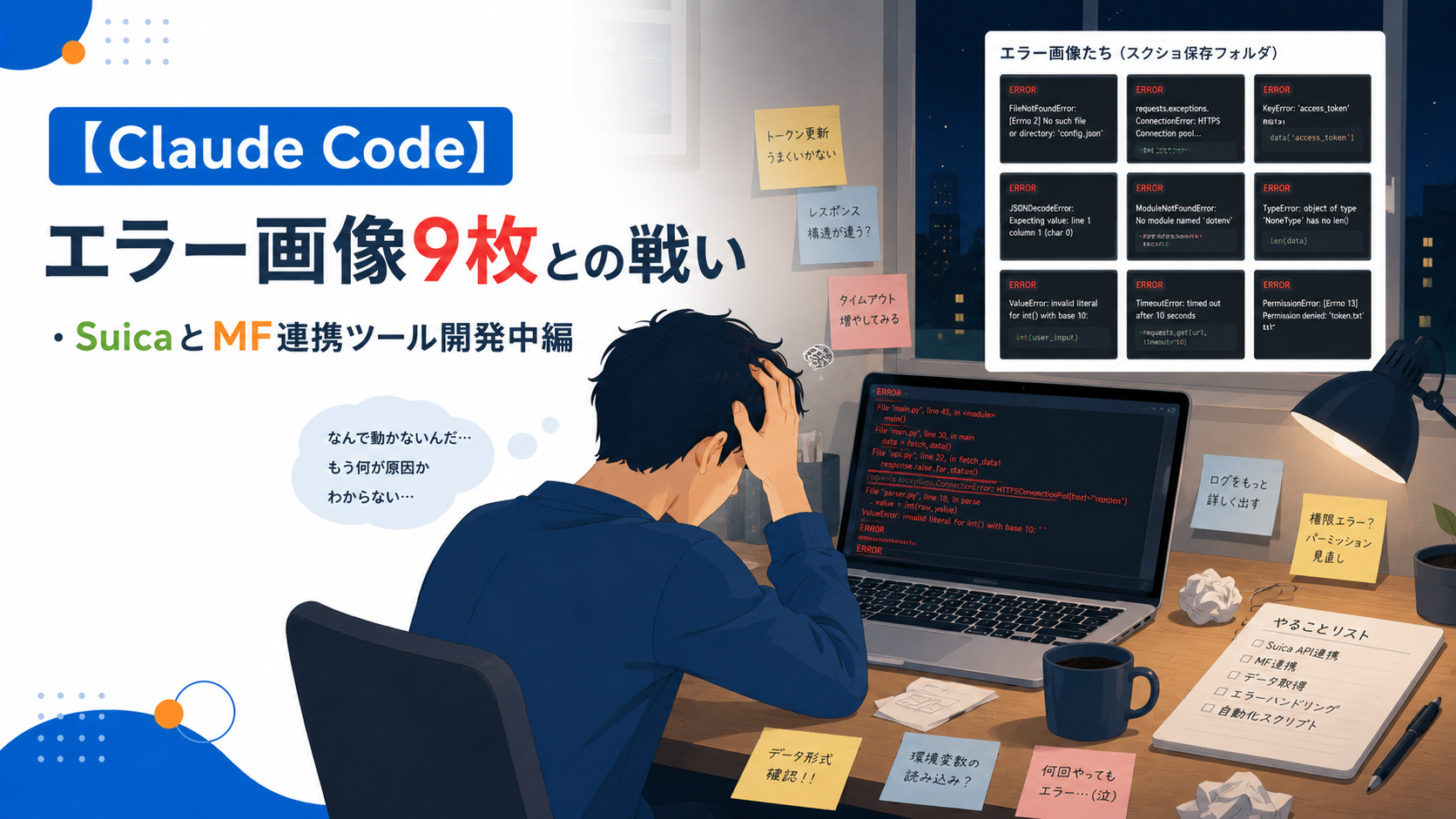
エラー画像13枚・CSV14個という試行錯誤の末、ついに完成しました。実行するとこんな結果が出ます。
🔐 モバイルSuicaにログイン中…
✅ ログイン成功
✅ 合計 47 件取得
💾 suica_20260602_074028.csv に 32 件を書き出しました
📤 MoneyForwardへの登録を開始します…
[1/32] ✅ 2026/05/31 ○○→○○ 197円
[2/32] ✅ 2026/05/31 ○○→○○ 197円
…
✅ MoneyForward登録完了:成功 32 件 / 失敗 0 件
47件の履歴から、チャージ等を除いた32件の支出データがマネーフォワードに自動登録されました。手入力なら30分以上かかる作業が、数分で完了します。
「成功 32 件 / 失敗 0 件」という表示を見たときの達成感は、今でも忘れられません。
やってみてわかった2つのこと
① スクリーンショットを見せると解決が早い
エラーが出たとき、エラーメッセージだけでなく画面のスクリーンショットをClaude Codeに見せると、原因の特定と修正が格段に早くなりました。「この画面のどこをクリックすればいい?」と視覚的に伝えられるのが強みです。今回は合計17枚以上のスクリーンショットをやり取りに使いました。
② 「自動化できない部分」を受け入れると前に進める
OTP認証のように「絶対に自動化できない部分」に固執すると、ツール自体が作れなくなります。「ここは人間がやる」と割り切ることで、全体の自動化が成立しました。完璧な自動化より、「使えるツール」を優先する考え方が大事です。
まとめ
エラー画像13枚・CSV14個という試行錯誤の末に、SuicaとマネーフォワードMEの自動連携ツールが完成しました。
毎月の手入力から解放され、家計管理の精度も上がりました。プログラミングゼロでも、Claude Codeと粘り強く向き合えば、日常の面倒な作業は自動化できます。
次の記事では、別のClaude Code活用体験をお届けします。お楽しみに。
📝 作ったものを記録に残すなら、ブログが一番でした
作って終わりにせず記事にしていくうちに、失敗の記録そのものが資産になっていきました。このブログはConoHa WING(コノハウィング)というレンタルサーバーで動かしています。 WordPressの立ち上げが管理画面から一通り終わるので、私のようにサーバーの知識がゼロでも詰まらずに始められました。
今ならスタート応援キャンペーンで月額678円〜になっています。 「作ったものが手元に溜まってきたな」と思ったタイミングでどうぞ。
コメント